
آشنایی کامل با اپل آیدی
اپل آیدی Apple ID شما کلیدی است که درب تمام خدمات اپل را باز میکند. شما از آن برای ورود به iCloud خود استفاده میکنید، جایی که ایمیل، تقویمها، مخاطبین و موارد دیگر را مدیریت میکند. شما از آن برای خرید از اپل در فروشگاه iTunes یا در App Stores و همچنین از اپل آیدی Apple ID برای ورود به پیامها و FaceTime، برای برقراری ارتباط با دوستان، خانواده و همکاران استفاده میکنید.
از آنجایی که امنیت نام کاربری و رمز عبور برای کاربران دستگاههای اپل بسیار مهم است، Apple ID را باید جدی گرفت. در این مقاله، نحوه دسترسی به تنظیمات اپل آیدی، نحوه استفاده از احراز هویت دو مرحلهای برای محافظت از دسترسی به دستگاه، نحوه تنظیم مخاطبین، بازیابی حساب و مخاطبین قدیمی، نحوه تغییر Apple ID خود را توضیح خواهیم داد. با ما همراه باشید.
اهمیت اپل آیدی Apple ID شما
همانطور که در بالا ذکر کردیم، Apple ID کلید شما برای دستیابی به خدمات اپل است. شما میتوانید از گوشی اپل بدون ایجاد اپل آیدی استفاده کنید، ولی کارهایی که میتوانید با دستگاه انجام دهید محدود خواهید بود. میتوانید از Google برای مخاطبین، تقویمها و ایمیلهای خود استفاده کنید. میتوانید از برنامهای غیر از پیامها برای پیام های متنی استفاده کنید. میتوانید فایلهای خود را با استفاده از سرویسی متفاوت از iCloud در فضای ابری ذخیره کنید. اما، حداقل، برای دانلود و خرید برنامهها از اپ استور اپل، باید از Apple ID استفاده کنید.
اگر از خدمات اپل استفاده میکنید، Apple ID میتواند به شما کمک کند ظرف چند دقیقه اطلاعات خود را به گوشی جدید خود انتقال دهید. اگر iPhone یا iPad دارید و از آن در iCloud نسخه پشتیبان تهیه میکنید، میتوانید با Apple ID خود وارد دستگاه جدیدی شوید و آن نسخه پشتیبان را دانلود کنید و همه دادهها و برنامههای دستگاه قبلی خود را اضافه کنید و با آن کار کنید. به محض دانلود تمام دادههای قبلی، گوشی جدید آماده استفاده میشود.
اپل آیدی چیست؟
اپل آیدی Apple ID به زبان ساده: فقط یک آدرس ایمیل و رمز عبور است. اما اطلاعات بیشتری در ارتباط با آن وجود دارد: شماره تلفن، تاریخ تولد، روشهای پرداخت و موارد دیگر.
این Apple ID سیستم احراز هویت پیچیده مورد استفاده توسط اپل را پنهان میکند تا اطمینان حاصل کند که وقتی از یک دستگاه یا مرورگر وب جدید به خدمات اپل دسترسی پیدا میکنید، همان کسی هستید که میگویید. این محافظت قوی به حفظ امنیت اطلاعات شما کمک میکند. احراز هویت اپل به زنجیرهای از اعتماد بستگی دارد که تمام دستگاههای Apple متعلق به شما را در بر میگیرد و به هر یک از آنها اجازه میدهد دستگاههای دیگر را احراز هویت کنند.
چگونه اپل آیدی خود را مدیریت کنیم؟
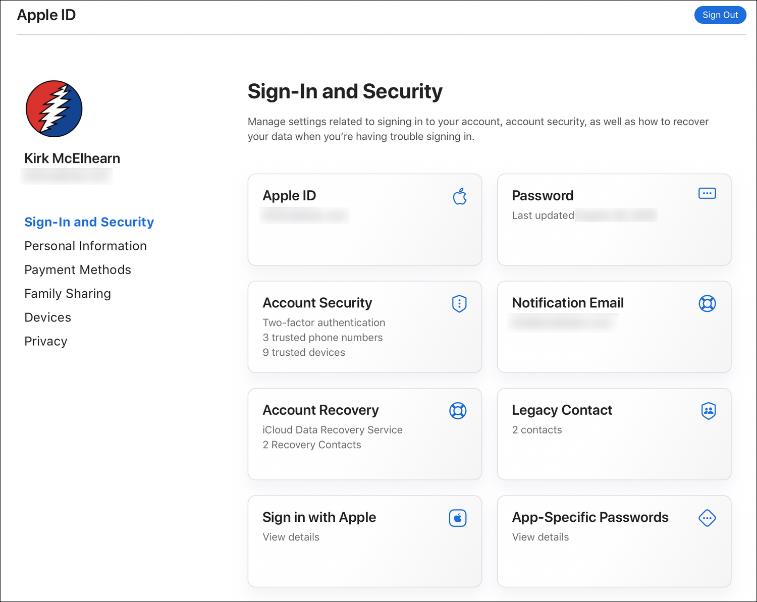
می توانید مرکز کنترل Apple ID را در appleid.apple.com پیدا کنید. برای مدیریت Apple ID وارد این صفحه شوید. این صفحه شامل تعدادی بخش است که ابتدا صفحه ورود به سیستم و امنیت را بارگیری می کند.
Apple ID خود را تغییر دهید: اگر می خواهید آدرس ایمیل Apple ID خود را تغییر دهید، روی Apple ID کلیک کنید، یک آدرس ایمیل جدید وارد کنید، سپس دستورالعمل های Apple را دنبال کنید. آنها برای اطمینان از صحت اطلاعات شما کد تأیید را به آدرس ایمیل جدید شما ارسال می کنند.
امنیت حساب: اینجا جایی است که شما احراز هویت دو مرحلهای، شماره تلفنهای مورد اعتماد و دستگاههای مورد اعتماد را تنظیم میکنید.
بازیابی حساب: اگر رمز عبور Apple ID خود را فراموش کردهاید و به کمک نیاز دارید، از این مورد استفاده کنید. با این ویژگی میتوانید رمز خود را بازیابی کنید.
ورود با اپل ایدی: این ویژگی به شما این امکان را میدهد با استفاده از Apple ID خود وارد برنامهها، وب سایت ها و سرویسهای زیادی شوید. همچنین مشاهده کنید که کجا از اکانت اپل آیدی خود استفاده کردهاید و در صورت تمایل دسترسی به هر یک از این سایتها و خدمات را لغو کنید.
رمز عبور: در اینجا میتوانید رمز عبور خود را تغییر دهید. این بخش تاریخ آخرین تغییر آن را به شما میگوید. تغییر مکرر رمز عبور خیلی مهم نیست، اما داشتن یک رمز عبور امن مهمتر است.
ایمیل اعلان: این آدرس ایمیل دومی است که میتوانید تنظیم کنید تا در صورت بروز مشکل در Apple ID، اپل بتواند به شما اطلاع دهد.
تماس قدیمی: یک مخاطب قدیمی ایجاد کنید تا در صورت مرگ، دادههای شما در اختیار شخصی امین قرار گیرد.
گذرواژههای مخصوص برنامه: برنامههایی که به برخی از دادههای iCloud شما مانند ایمیل، مخاطبین یا برنامههای تقویم دسترسی دارند، به گذرواژه مخصوص برنامه نیاز دارند. این رمز عبوری است که در اینجا ایجاد میکنید و آن را وارد برنامه میکنید تا آن را احراز هویت کنید و به آن اجازه دهید به دادههای iCloud شما دسترسی داشته باشد.
تا زمانی که از برنامهای استفاده میکنید که به آن نیاز دارد، فقط باید یک بار این کار را انجام دهید، اگرچه ممکن است برخی بهروزرسانیها به رمز عبور جدید مخصوص برنامه نیاز داشته باشند.
همچنین میتوانید گذرواژههای خاص برنامهای را که از این بخش ایجاد کردهاید لغو کنید.
اطلاعات شخصی
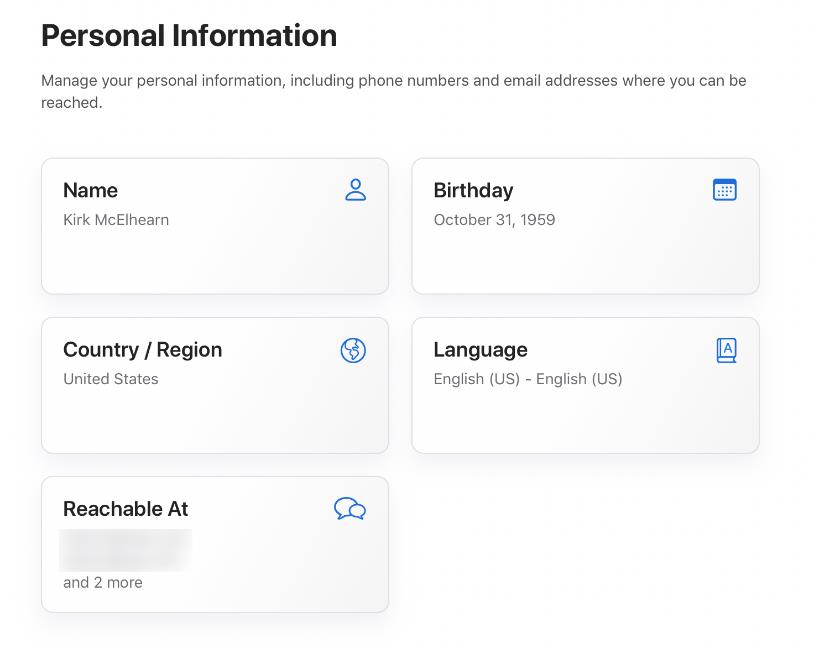
برای تغییر نام، تاریخ تولد، کشور و منطقه یا زبان خود، روی Personal Information کلیک کنید و در بخش Reachable At، می توانید انتخاب کنید که کدام آدرس ایمیل برای Apple ID شما استفاده شود. بهطور پیشفرض، زمانی که Apple ID ایجاد میکنید، با استفاده از آدرس Apple، میتوانید از آدرسهایی با استفاده از @mac.com، @me.com و @icloud.com استفاده کنید. اینها همه نام مستعار برای یک آدرس هستند. در صورت تمایل میتوانید آدرسهای ایمیل دیگری را نیز در اینجا اضافه کنید که میتوان از آنها برای پیامها، FaceTime، Game Center و سایر خدمات استفاده کرد. همچنین می توانید شماره تلفن خود را در اینجا وارد کنید.
روش های پرداخت
در این بخش، کارتهای اعتباری یا حساب PayPay را اضافه میکنید تا با خریدهای خود در App Store، iTunes Store یا سایر سرویسهای Apple از آن استفاده کنید. روشهای پرداخت موجود بستگی به این دارد که در کدام کشور یا منطقه هستید.
اشتراک گذاری خانوادگی چیست؟
این بخش اطلاعاتی درباره اشتراکگذاری خانوادگی در اختیار شما قرار میدهد که به شما امکان میدهد خریدهایتان را بین خانوادهتان به اشتراک بگذارید. اشتراکگذاری خانواده را در یکی از دستگاههای Apple خود تنظیم میکنید و در وبسایت Apple ID، میتوانید اطلاعاتی درباره اعضای گروه خانوادهتان ببینید.
Family Sharing راهی برای پیوند دادن Apple IDها به یکدیگر در یک خانواده است. این ویژگی به والدین اجازه میدهد تا کنترل بیشتری بر برنامههایی که فرزندانشان دانلود میکنند داشته باشند، حتی به کودک این امکان را میدهد که درخواست دانلود یک برنامه را داشته باشد و یک کادر محاورهای در دستگاه والدین برای تأیید دانلود ظاهر شود.
همچنین، بسیاری از برنامهها به هر Apple ID در حساب خانوادگی اجازه میدهند پس از خرید آن را دانلود کنند.
آیا به این ویژگی نیاز دارید؟ بسیاری از خانوادهها به سادگی از یک شناسه اپل در تمام دستگاههای خود استفاده میکنند. این به اندازه کافی آسان است که یک iPad را از کودک محافظت کنید تا از جمله موارد دیگر، بارگیری برنامه را محدود کنید. و داشتن اپل آیدی مشابه با همسرتان اشتراک گذاری برنامهها، موسیقی، فیلم ها و غیره را بسیار آسان تر میکند.
دستگاهها
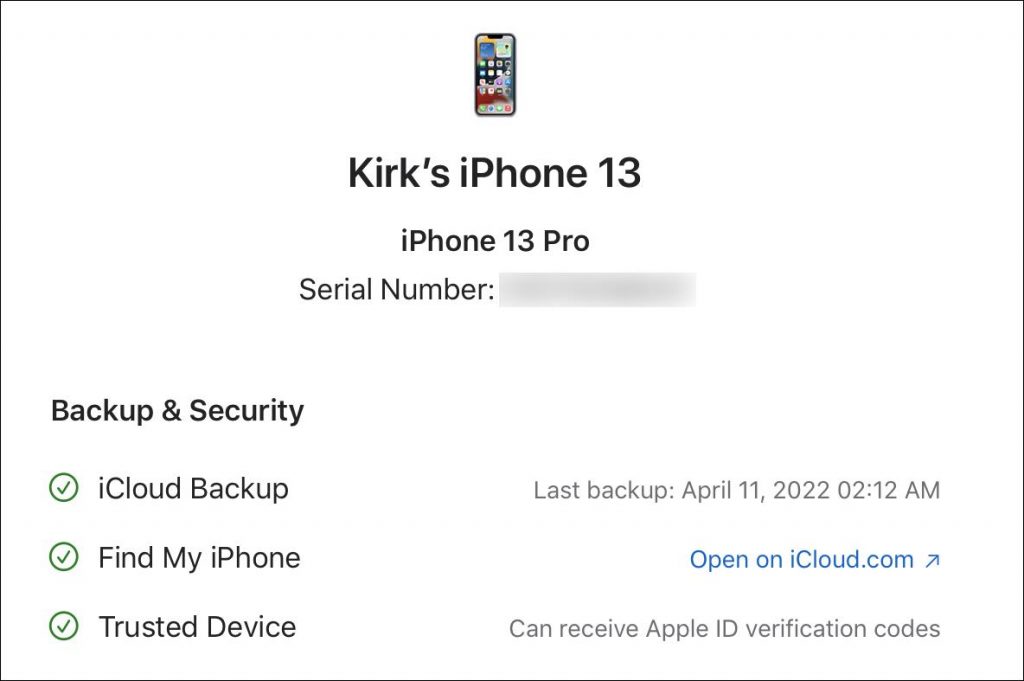
این بخش تمام دستگاههایی را که در اپل آیدی شما ثبت شدهاند نشان میدهد. بسته به دستگاه، ممکن است اطلاعاتی مانند اینکه آیا در iCloud پشتیبانگیری شده است، آیا Find My روشن است، آیا دستگاه قابل اعتمادی است یا خیر، و اینکه آیا Apple Pay را راهاندازی کرده است یا نه را مشاهده کنید. همچنین شماره سریال دستگاه و سایر اطلاعات مربوط به آن را خواهید یافت.
اگر دستگاهی پیدا کردید که مال شما نیست، مثلاً دستگاهی که فروختید یا هدیه دادید، میتوانید اطلاعات آن را از حساب خود حذف کنید. همچنین میتوانید اطلاعات کارتها را از Apple Pay در اینجا حذف کنید. و می توانید روی iCloud.com در بخش Find My کلیک کنید تا ببینید دستگاه شما الان کجاست.
میتوانید اطلاعات دستگاه خود را در جای دیگرهم ببینید: در Mac، در System Preferences > Apple ID، یا در iPhone یا iPad در Settings > Apple ID.
حریم خصوصی
در نهایت، بخش Privacy دارای چندین بخش فرعی است:
پنهان کردن ایمیل من: این ویژگی به شما امکان میدهد نام مستعار ایمیل را تنظیم کنید تا هنگام ثبت نام در وب سایتها و برنامهها از آنها استفاده کنید. میتوانید آدرسهای ایمیل من را مخفی کنید و در اینجا مدیریت کنید.
جنسیت: در صورت تمایل جنسیت خود را در اینجا تنظیم کنید. اپل میگوید که از این ویژگی برای «ارائه تبلیغات مرتبطتر به شما در محصولات و خدمات اپل» استفاده میکند.
iCloud Analytics: اپل میگوید: “شما میتوانید با به اشتراک گذاری تجزیه و تحلیل خصوصی شده از دستگاههای خود و حساب iCloud خود به اپل کمک کنید تا تا دستگاههای خود را بهبود بخشد.” ولی دلیلی برای روشن کردن آن وجود ندارد.
دادههای شما: یک پیوند به حریم خصوصی دارد، که در آن میتوانید حساب Apple ID خود را غیرفعال یا حذف کنید، و همچنین بفهمید که اپل چگونه دادههای شما را ذخیره و مدیریت میکند.
پیامهای اپل: میتوانید در اینجا برای اطلاعیهها و خبرنامههایی که از طرف اپل ارشال میشود را مشاهده و بررسی کنید.
میتوانید بسیاری از موارد بالا را در دستگاههای خود مدیریت کنید: در Mac، در System Preferences > Apple ID، یا در iPhone یا iPad در Settings > Apple ID. اما همه چیز در گوشیها در دسترس نیست. احتمالاً نیازی نیست اغلب به صفحه Apple ID خود بروید، اما خوب است بدانید که در صورت نیاز به ایجاد تغییرات چه کاری میتوانید انجام دهید.
آیا اپل آیدی با iTunes و iCloud تفاوت دارد؟
Apple ID هم حساب iTunes شما و هم ورود به حساب iCloud شما دربرمیگیرد. اپل آیدی دسترسی شما برای استفاده از همه ویژگیهای آیفونتان است. این دسترسی شامل اطلاعات پرداخت و حمل و نقل شما برای خرید از فروشگاههای موسیقی دیجیتال، فیلم و برنامه و محصولات فیزیکی از Apple.com است. اپل آیدی اطلاعات شخصی، گذرواژهها و امنیت شما را حفظ میکند و همچنین تمام اشتراکها و خریدهای درون برنامهای شما را در اپ استور ذخیره میکند.
از آنجایی که اپل از یک شرکت فروش موسیقی از طریق iTunes برای پخش در آیپاد به شرکتی که گوشیهای هوشمند و تبلتها میفروشد، تبدیل شد، ورود به این محصولات با یک «اکانت آیتونز» به سادگی معنا نداشت. بنابراین حساب iTunes به Apple ID تغییر نام داد.
Apple ID برای همه محصولات اپل از iPhone گرفته تا iPad و Mac و Apple TV استفاده میشود. اگر هر یک از این دستگاهها را دارید، از شما خواسته شده است که برای استفاده از دستگاه وارد شوید یا یک Apple ID ایجاد کنید. شما به بیش از یک اپل آیدی نیاز ندارید. در واقع، تجربه بهتری با استفاده از یک شناسه اپل در همه دستگاهها است. میتوانید برنامههایی را که در آیفون خود خریداری کردهاید در آیپد خود دانلود کنید و حتی برخی از برنامهها به شما اجازه میدهند نسخه Apple TV را نیز دانلود کنید.
چرا باید به Apple ID و iCloud وارد شویم؟
اگرچه ممکن است ورود به Apple ID و iCloud در iPad گیج کننده به نظر برسد، اما در واقع یک ویژگی بسیار جالب است. این ویژگی به شما امکان میدهد یک حساب iCloud را با همسر خود به اشتراک بگذارید تا هر دو بتوانند به کتابخانه عکس iCloud و سایر ویژگیهای ابری دسترسی داشته باشند و در عین حال Apple ID را جدا نگه دارید.
این موارد میتواند کمی گیج کننده باشد زیرا از شما خواسته میشود برای دسترسی به App Store و iTunes وارد دستگاه خود شوید و همچنین از شما خواسته میشود وارد iCloud شوید. اما در حالی که میتوانید به هر کدام جداگانه وارد شوید و از یک حساب Apple ID برای هر دو استفاده کنید.
چگونه پسورد اپل آیدی خود را تغییر دهیم؟
همیشه ایده خوبی است که رمزهای عبور خود را به طور منظم تغییر دهید، به خصوص اگر شرکتی که با آن تجارت دارید قربانی هک شده باشد. میتوانید حساب خود را در وب سایت Apple مدیریت کنید. به سادگی روی پیوند ایجاد رمز عبور جدید کلیک کنید.
علاوه بر تغییر رمز عبور، میتوانید سؤال امنیتی خود را نیز تغییر دهید و احراز هویت دو مرحلهای را تنظیم کنید. برای ایجاد هرگونه تغییر در حساب خود، باید به سؤالات امنیتی اصلی خود پاسخ دهید تا هویت خود را تأیید کنید.
حداقل سن برای ایجاد اپل آیدی چقدر است؟
کودکان زیر 13 سال نمیتوانند به تنهایی Apple ID ایجاد کنند. بزرگسالی که سازماندهنده خانواده برای اشتراکگذاری خانواده است، میتواند یک Apple ID برای کودک ایجاد کند.
بسته به زمانی که Apple ID خود را ایجاد کرده اید، به @icloud.com، @me.com یا mac.com@ ختم می شود. برخی از افرادی که قبل از سال 2008 اپل آیدی خود را دریافت کردهاند ممکن است هر سه مورد را داشته باشند. قسمت قبل از @ همان چیزی است که هنگام دریافت Apple ID خود انتخاب کردید.
کد تایید اپل آیدی چیست؟
اپل توصیه میکند که احراز هویت دو مرحلهای را برای Apple ID خود به عنوان یک لایه امنیتی اضافی فعال کنید. هنگامی که آن را راه اندازی میکنید، دستگاههای مورد اعتماد خود را مشخص میکنید. سپس، هنگامی که از Apple ID خود برای خرید استفاده میکنید، از شما خواسته میشود کد تأیید ارسال شده به دستگاه مورد اعتماد خود را وارد کنید.
در این مقاله سعی کردیم شما را با اپل آیدی Apple ID و تمامی تنظیمات آن آشنا کنیم.